
PCが入るバッグはどう測る?インチ表示と実寸を照合する方法を解説
PC用バッグは、画面のインチ数だけでなく、ケースを含めた幅・高さ・厚みで選びます。専用区画の内寸と入口を照合し、留め具を無理なく閉じられるか確認しましょう。
今日のおさらい:要点3つ- 画面のインチ数と、機器全体の外寸を区別する。
- ケース込みの三辺を、収納区画と入口へ照合する。
- 充電器や書類を加え、閉じ方と取り出し方まで確認する。
この記事の結論
- PCバッグは、機器の実寸を測って選びます。
- 保護ケースを使う場合は、ケース込みで比較します。
- バッグ全体の外寸と、PC区画の内寸は区別します。
- 入口を通り、留め具を閉じ、無理なく取り出せるかを確認します。
PCを持ち歩くバッグで最も大事なのは、入ることと扱えることを分けて確認することです。機器を斜めに押し込めば収まっても、毎回ファスナーへ角が当たるなら使いやすい収納とはいえません。TRANSICでは、機器の形、収納区画、出し入れの三つを照合する選び方をおすすめします。
インチは長さの単位で、画面サイズでは一般に対角線の長さを示します。機器全体の幅や高さ、厚みを直接示す数値ではありません。例えば、同じ画面サイズでも、画面の周囲や本体の設計が違えば外寸は変わります。十三インチ、十五インチといった表示は候補を探す目安とし、最後は実寸で確認してください。
ケースを使う方は、普段の状態で測ります。例えば、薄い保護カバーを付ける場合と、クッション入りのスリーブへ入れる場合では厚みが違います。スリーブは機器を包む袋状のケースです。バッグの対応サイズを機器単体へ合わせても、ケースが区画に入らなければ想定した使い方ができません。
比較の優先順位は、第一にケース込みの寸法、第二に入口と留め具、第三にほかの荷物との配置です。例えば、PC専用区画へ機器が収まっても、隣に厚い充電器を押し込むと収納全体が窮屈になる場合があります。専用区画があることだけで判断せず、日常の中身を入れた状態で確認しましょう。
数字の読み方もそろえます。外寸は外側の大きさ、内寸は内側の大きさです。Wは幅、Hは高さ、Dは奥行きや厚みを表す表記として使われますが、どの箇所を測った数値かは商品説明で確認します。例えば、バッグ上部の横幅と底の横幅が異なる形では、最大幅だけを見てもPC区画の広さは分かりません。
不明な寸法は購入前に確認します。機器の型番、ケース込みの三辺、使いたいバッグの品番を整理すると相談しやすくなります。試せる場合も、押し込まず入るか、持ち上げず自然に取り出せるかを見てください。数値と動作を合わせることが、対応サイズの表示だけでは分からない相性を確認する方法です。
PCが入るバッグのサイズはどの数字を比べますか?
比較する数字は、機器またはケースの外寸と、PC区画の内寸です。例えば、機器の幅が三十二センチでも、ケースを付けると三十四センチになるなら、後者を基準にします。この数字は説明用の例です。実際は自分の用品を測り、入口や区画の形も確認してください。大きいバッグほど必ず扱いやすいという判断もしないようにします。
PC対応のインチ表示だけで選べますか?
インチ表示だけでは確定できません。画面と機器全体の寸法は異なるためです。例えば、同じ十四インチでも、機器の厚みや周囲の枠、ケースによって必要な空間が変わります。対応インチの説明が機器単体か、ケース込みかも確認してください。商品ページにPC区画の内寸があれば、自分の三辺と照合します。数値がない場合は、品番と機器の外寸を伝えて確認します。インチ表示は入口となる情報として使い、収納の判断は実寸で行いましょう。
ケースを含む三辺と突起を確認する
幅、高さ、厚みは、実際に運ぶ状態で測ります。ケースの留め具や持ち手が機器より外へ出る場合があるためです。例えば、ケース本体は入っても、上部の取っ手がバッグのファスナーへ当たることがあります。コードなどを接続したまま収納する前提にせず、機器の取扱いに沿って持ち運ぶ形へ整えてください。厚みが場所で違う場合は、最も厚い部分も確認します。数字を小さく見積もるより、使う状態をそのまま測ることが大切です。
入口と区画と留め具を別々に見る
入口、内部の区画、留め具は、三つを分けて確認します。中の広さが足りても、入口の形で通しにくい場合があるためです。例えば、上部が狭いバッグでは、下の横幅だけで判断できません。専用区画に固定用のベルトがある場合は、ケース込みで無理なく閉じられるかを見ます。ファスナーや金具が機器へ強く触れる配置も避けてください。収納後の見た目だけでなく、出し入れの途中で角が引っかからないかを確認することが重要です。
比較表をつくるなら、機器単体、ケース込み、収納区画、入口の四項目を並べます。例えば、機器が三十二×二十二×二センチ、ケースが三十四×二十四×三センチなら、ケースの数字を区画へ照合します。これは測り方を示す架空の例で、特定機種の仕様ではありません。収納区画が同じ数字だから確実に入るとも断定できません。縫い目、クッション、形の違いを含め、余裕と動作を確認してください。比較する条件をそろえることが大切です。
PCが入るバッグを確かめる六段階の手順
準備する物は、運ぶPC、普段のケース、メジャー、メモ、候補バッグの仕様です。十〜十五分を測定と整理の目安にし、手持ちの道具があれば追加購入なしで始められます。実物を試せる場合は、店舗や購入条件に沿って扱います。寸法の確認と、商品を実際に使うことは区別し、無理に押し込まないようにしてください。
一段階目と二段階目で運ぶ状態を測る
①機器を持ち運ぶ状態へ整え、②ケース込みの三辺を測ります。普段とは違う条件で比べないためです。例えば、スリーブを使う方は機器を入れて閉じ、最も厚い部分まで確認します。機器だけをバッグへ入れる予定なら、本体の外寸と必要な保護の構成を考えます。測った数字は単位をそろえ、センチとミリを混ぜないようにします。三十四センチは三百四十ミリです。手元のメモへ単位まで書くと、商品説明と照合しやすくなります。
三段階目と四段階目で区画と入口を照合する
③PC区画の内寸を確認し、④入口を通るかを確かめます。バッグ全体の外寸だけでは専用区画の広さが分からないためです。例えば、幅が足りても高さや厚みで留め具が閉じない場合があります。実物を試すときは、角を押し付けず自然に入る向きを確認します。仕様が不明なら販売店へ確認してください。対応インチだけで入ると決めず、ケースを使うことも伝えると相談しやすくなります。無理に収納して試す必要はありません。
五段階目と六段階目で周辺用品と操作を見る
⑤充電器や資料を加え、⑥閉じる動作と取り出す動作を試します。PCだけが入る状態と、通勤の荷物を入れた状態は違うためです。例えば、厚い充電器は機器へ押し付けず、別の区画へ配置します。書類の角や小物が入口に挟まらないかも確認します。荷物を入れると専用区画が窮屈になるなら、配置や量を見直してください。最後に普段の持ち方で扱い、機器が内部で大きく動くなど、気になる点がないかを確かめましょう。
同じPCを使い続ける予定でも、ケースや荷物が変われば条件は変わります。例えば、厚い保護ケースへ替えた日や、資料を多く持つ日は、以前と同じ収納で無理がないかを確認します。バッグを買う場合の費用は、本体と必要な保護用品を合わせて比較してください。専用区画にクッションがあっても、すべての落下や圧力から機器を守れるとは限りません。バッグと機器の取扱いを確認し、必要な保護の役割がそろうかを見て選びましょう。
よくある質問
PC用バッグでは、画面サイズと収納サイズを混同しないことが重要です。機器をそのまま運ぶ方と、ケースを使う方の両方を想定し、八つの疑問を整理します。最後は自分の機器と用品の実寸で確認してください。
- Q1. 十五インチ対応なら十五インチPCは必ず入りますか?
- 実寸を確認して判断します。画面サイズが同じでも本体の形が違うためです。幅・高さ・厚みの三辺を測り、ケースを使う場合はその外寸で照合してください。
- Q2. バッグの横幅がPCより大きければ十分ですか?
- PC区画と入口も確認します。外側の横幅が内部で使える広さとは限らないためです。①内寸、②入口、③留め具の三つを見て、無理なく扱えるかを確かめます。
- Q3. ケースを使う場合は何を測りますか?
- 機器を入れて閉じたケースを測ります。空のケースと厚みが変わるためです。幅・高さ・厚みの三辺に加え、取っ手や留め具など外へ出る部分も確認します。
- Q4. 区画の内寸と同じ大きさなら入りますか?
- 数字だけでは断定できません。縫い目やクッション、入口の形が関わるためです。収納する物と区画の二つを比較し、押し込まず出し入れできる余裕を確認してください。
- Q5. PC専用区画があればケースは不要ですか?
- 必要な保護と製品の仕様で判断します。専用という名称だけで保護の条件が決まらないためです。区画の構造と機器の取扱いの二点を確認し、必要なら用品を含めて寸法を測ります。
- Q6. 充電器もPCと同じ区画へ入れてよいですか?
- 機器を圧迫しない配置を確認します。硬い用品が直接当たる場合があるためです。①別の場所を検討する、②全体を閉じる、③圧迫がないか見る、の順で整えます。
- Q7. 商品ページに内寸がない場合はどうしますか?
- 購入前に販売店へ確認します。外寸から区画の広さを確定できないためです。バッグの品番、機器の型番、ケース込みの三辺を伝えると、必要な条件を確認しやすくなります。
- Q8. 新しいPCへ替えても同じバッグを使えますか?
- 新しい機器の実寸で再確認します。画面サイズが近くても形が変わるためです。①ケース込みで測る、②区画へ照合する、③ほかの荷物も入れて試す、の三段階で判断します。
対応サイズの表示は候補を絞る情報として使います。実寸と出し入れを合わせて見ることで、買った後の収納の行き違いを減らしやすくなります。
| 比較 | 示す大きさ |
|---|---|
| インチ | 画面の対角線 |
| 実寸 | ケース込みの三辺 |
まとめ
PCが入るバッグは、インチ表示だけでなく、ケース込みの幅・高さ・厚みで選びます。専用区画と入口を照合し、留め具とほかの荷物を含めて確認しましょう。無理なく収まり、毎日の出し入れができることが判断の基本です。
- 画面サイズと機器全体の外寸を区別します。
- ケースを使う状態で三辺を測ります。
- バッグの外寸とPC区画の内寸を分けて見ます。
- 入口と留め具を無理なく使えるか確認します。
- 充電器や書類も含めた配置で比較します。
例えば、同じ画面サイズのPCへ買い替える場合も、以前のバッグがそのまま合うとは限りません。周囲の枠や本体の厚み、ケースの形が変わることがあります。新しい機器を普段の持ち運び方へ整え、実寸を測ってから収納を確認してください。数字をそろえておくと、候補のバッグを比較しやすくなります。
すでに持っているPCを運ぶ方は、今使っているケースと周辺用品を含めて考えます。機器だけなら入るのに、充電器を足すと閉じにくい場合は、PC区画以外の収納も見直します。入るかだけでなく、機器へ硬い物が当たらないか、取り出す際に角が引っかからないかまで確認することが大切です。
当店の商品を比較する際は、品番ごとのPC区画と対応条件をご覧ください。説明だけでは分からない部分は、機器の型番とケース込みの寸法を整理して確認します。例えば、三辺の数字に加え、ケースの取っ手が出ることや、書類も持つことを伝えると、使い方の条件が明確になります。
手元にメジャーがあれば、選ぶ前の確認から始められます。機器をケースへ入れる、三辺を測る、入口と区画を照合する。この順番をそろえると、対応インチの数字に迷った場合も、自分で確認する基準ができます。仕事で毎日使う物だからこそ、見た目と収納の両方が合うバッグを選びましょう。
本文の文字数(空白含まず):4,978字

![[ LENO ] 本革 ビジネストートバッグ GA204 | トートバッグ | TRANSIC メンズ ビジネスバッグ](http://transic.jp/cdn/shop/files/ga204_model06_ce59efed-f25a-4241-8e4f-81502d0d6c90_{width}x.jpg?v=1776392677)
![[ LENO ] 本革 ビジネストートバッグ GA204 | トートバッグ | TRANSIC メンズ ビジネスバッグ](http://transic.jp/cdn/shop/products/nvcm_front_right_24c3f06b-1a5c-49fe-9391-ac934e1f8c0c_{width}x.jpg?v=1776392677)
![[ LENO ] 本革 ビジネストートバッグ GA204 | トートバッグ | TRANSIC メンズ ビジネスバッグ](http://transic.jp/cdn/shop/files/ga204_model06_ce59efed-f25a-4241-8e4f-81502d0d6c90_600x.jpg?v=1776392677)
![[ LENO ] 本革 ビジネストートバッグ GA204 | トートバッグ | TRANSIC メンズ ビジネスバッグ](http://transic.jp/cdn/shop/products/nvcm_front_right_24c3f06b-1a5c-49fe-9391-ac934e1f8c0c_600x.jpg?v=1776392677)
![[ LENO ] 本革 ビジネスバッグ GA001 | ブリーフケース | TRANSIC メンズ ビジネスバッグ](http://transic.jp/cdn/shop/files/ga001_model07_5174c2b4-8885-4c96-9805-b09695aa7383_{width}x.jpg?v=1732450682)
![[ LENO ] 本革 ビジネスバッグ GA001 | ブリーフケース | TRANSIC メンズ ビジネスバッグ](http://transic.jp/cdn/shop/products/nvcmp_shoulder_front_right_{width}x.jpg?v=1711445349)
![[ LENO ] 本革 ビジネスバッグ GA001 | ブリーフケース | TRANSIC メンズ ビジネスバッグ](http://transic.jp/cdn/shop/files/ga001_model07_5174c2b4-8885-4c96-9805-b09695aa7383_600x.jpg?v=1732450682)
![[ LENO ] 本革 ビジネスバッグ GA001 | ブリーフケース | TRANSIC メンズ ビジネスバッグ](http://transic.jp/cdn/shop/products/nvcmp_shoulder_front_right_600x.jpg?v=1711445349)


![[ LENO ] 本革×コーデュラ ビジネストート GA204C | トートバッグ | TRANSIC メンズ ビジネスバッグ](http://transic.jp/cdn/shop/products/ga204c_bkdb_top2_{width}x.jpg?v=1684302508)
![[ LENO ] 本革×コーデュラ ビジネストート GA204C | トートバッグ | TRANSIC メンズ ビジネスバッグ](http://transic.jp/cdn/shop/products/ga204c_bkdb_right1_{width}x.jpg?v=1684302508)
![[ LENO ] 本革×コーデュラ ビジネストート GA204C | トートバッグ | TRANSIC メンズ ビジネスバッグ](http://transic.jp/cdn/shop/products/ga204c_bkdb_top2_600x.jpg?v=1684302508)
![[ LENO ] 本革×コーデュラ ビジネストート GA204C | トートバッグ | TRANSIC メンズ ビジネスバッグ](http://transic.jp/cdn/shop/products/ga204c_bkdb_right1_600x.jpg?v=1684302508)
![[ LENO ] 本革リュック GA609 | リュック | TRANSIC メンズ ビジネスバッグ](http://transic.jp/cdn/shop/products/13_right_NVCM_{width}x.jpg?v=1619839043)
![[ LENO ] 本革リュック GA609 | リュック | TRANSIC メンズ ビジネスバッグ](http://transic.jp/cdn/shop/products/12_left_NVCM_{width}x.jpg?v=1619839043)
![[ LENO ] 本革リュック GA609 | リュック | TRANSIC メンズ ビジネスバッグ](http://transic.jp/cdn/shop/products/13_right_NVCM_600x.jpg?v=1619839043)
![[ LENO ] 本革リュック GA609 | リュック | TRANSIC メンズ ビジネスバッグ](http://transic.jp/cdn/shop/products/12_left_NVCM_600x.jpg?v=1619839043)


![[ LENO ] 本革×コーデュラ ビジネスバッグ GA001C | ブリーフケース | TRANSIC メンズ ビジネスバッグ](http://transic.jp/cdn/shop/files/ga001c_model04_df04a0ff-5326-4a56-bf2f-7c29e771dd55_{width}x.jpg?v=1776392789)
![[ LENO ] 本革×コーデュラ ビジネスバッグ GA001C | ブリーフケース | TRANSIC メンズ ビジネスバッグ](http://transic.jp/cdn/shop/products/ga001c_nvcm_front4_{width}x.jpg?v=1719204703)
![[ LENO ] 本革×コーデュラ ビジネスバッグ GA001C | ブリーフケース | TRANSIC メンズ ビジネスバッグ](http://transic.jp/cdn/shop/files/ga001c_model04_df04a0ff-5326-4a56-bf2f-7c29e771dd55_600x.jpg?v=1776392789)
![[ LENO ] 本革×コーデュラ ビジネスバッグ GA001C | ブリーフケース | TRANSIC メンズ ビジネスバッグ](http://transic.jp/cdn/shop/products/ga001c_nvcm_front4_600x.jpg?v=1719204703)


![[ MARE ] ボストンバッグ GA803 | ボストンバッグ | TRANSIC メンズ ビジネスバッグ](http://transic.jp/cdn/shop/products/05231935_5b0543e84ab2c_{width}x.jpg?v=1712035113)
![[ MARE ] ボストンバッグ GA803 | ボストンバッグ | TRANSIC メンズ ビジネスバッグ](http://transic.jp/cdn/shop/products/05231934_5b0543b8321e0_{width}x.jpg?v=1712035113)
![[ MARE ] ボストンバッグ GA803 | ボストンバッグ | TRANSIC メンズ ビジネスバッグ](http://transic.jp/cdn/shop/products/05231935_5b0543e84ab2c_600x.jpg?v=1712035113)
![[ MARE ] ボストンバッグ GA803 | ボストンバッグ | TRANSIC メンズ ビジネスバッグ](http://transic.jp/cdn/shop/products/05231934_5b0543b8321e0_600x.jpg?v=1712035113)


![[ MARE ] 本革サフィアーノ リュック GA608 | リュック | TRANSIC メンズ ビジネスバッグ](http://transic.jp/cdn/shop/products/05_right01_{width}x.jpg?v=1631256087)
![[ MARE ] 本革サフィアーノ リュック GA608 | リュック | TRANSIC メンズ ビジネスバッグ](http://transic.jp/cdn/shop/products/01_main_0c0f1cd0-da96-4d69-afbd-2ae49a9c9b0f_{width}x.jpg?v=1631256087)
![[ MARE ] 本革サフィアーノ リュック GA608 | リュック | TRANSIC メンズ ビジネスバッグ](http://transic.jp/cdn/shop/products/05_right01_600x.jpg?v=1631256087)
![[ MARE ] 本革サフィアーノ リュック GA608 | リュック | TRANSIC メンズ ビジネスバッグ](http://transic.jp/cdn/shop/products/01_main_0c0f1cd0-da96-4d69-afbd-2ae49a9c9b0f_600x.jpg?v=1631256087)










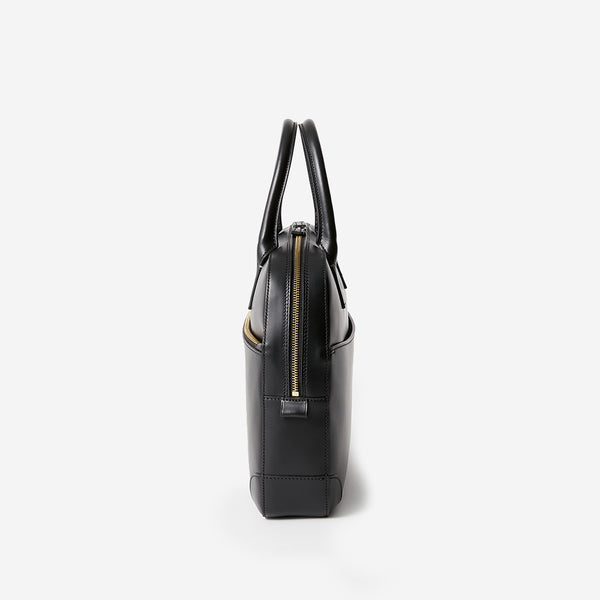
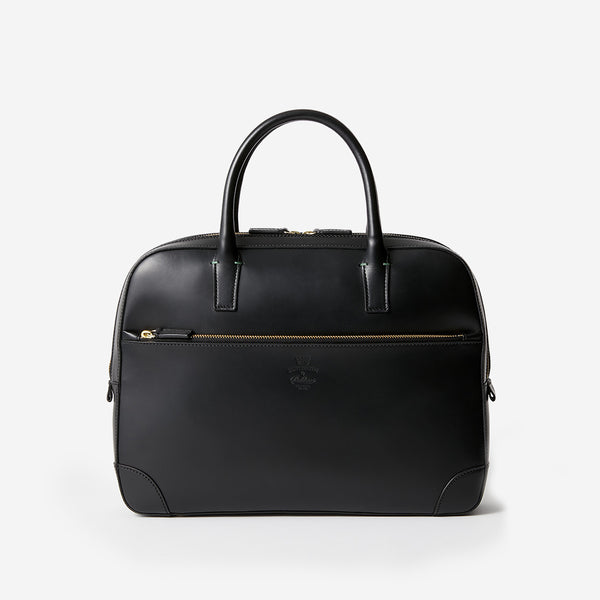
![[ BLACK ] 本革 大容量 トートバッグ GA203 | トートバッグ | TRANSIC メンズ ビジネスバッグ](http://transic.jp/cdn/shop/products/01_front_9b969328-a0dd-4320-9529-7105277a9b33_{width}x.jpg?v=1618965486)
![[ BLACK ] 本革 大容量 トートバッグ GA203 | トートバッグ | TRANSIC メンズ ビジネスバッグ](http://transic.jp/cdn/shop/files/ga203_model07_{width}x.jpg?v=1785131641)
![[ BLACK ] 本革 大容量 トートバッグ GA203 | トートバッグ | TRANSIC メンズ ビジネスバッグ](http://transic.jp/cdn/shop/products/01_front_9b969328-a0dd-4320-9529-7105277a9b33_600x.jpg?v=1618965486)
![[ BLACK ] 本革 大容量 トートバッグ GA203 | トートバッグ | TRANSIC メンズ ビジネスバッグ](http://transic.jp/cdn/shop/files/ga203_model07_600x.jpg?v=1785131641)


![[ MARE ] 本革 サフィアーノ ショルダーバッグ GA1002 | ショルダーバッグ | TRANSIC メンズ ビジネスバッグ](http://transic.jp/cdn/shop/products/05211854_5b0297571df4a_{width}x.jpg?v=1615538887)
![[ MARE ] 本革 サフィアーノ ショルダーバッグ GA1002 | ショルダーバッグ | TRANSIC メンズ ビジネスバッグ](http://transic.jp/cdn/shop/products/05211854_5b02974115f0a_{width}x.jpg?v=1615538887)
![[ MARE ] 本革 サフィアーノ ショルダーバッグ GA1002 | ショルダーバッグ | TRANSIC メンズ ビジネスバッグ](http://transic.jp/cdn/shop/products/05211854_5b0297571df4a_600x.jpg?v=1615538887)
![[ MARE ] 本革 サフィアーノ ショルダーバッグ GA1002 | ショルダーバッグ | TRANSIC メンズ ビジネスバッグ](http://transic.jp/cdn/shop/products/05211854_5b02974115f0a_600x.jpg?v=1615538887)
![[ LENO ] コーデュラ ビジネスリュック GA609C | リュック | TRANSIC メンズ ビジネスバッグ](http://transic.jp/cdn/shop/files/ga609c_model03_{width}x.jpg?v=1781678280)
![[ LENO ] コーデュラ ビジネスリュック GA609C | リュック | TRANSIC メンズ ビジネスバッグ](http://transic.jp/cdn/shop/files/ga609c_model01_{width}x.jpg?v=1781678280)
![[ LENO ] コーデュラ ビジネスリュック GA609C | リュック | TRANSIC メンズ ビジネスバッグ](http://transic.jp/cdn/shop/files/ga609c_model03_600x.jpg?v=1781678280)
![[ LENO ] コーデュラ ビジネスリュック GA609C | リュック | TRANSIC メンズ ビジネスバッグ](http://transic.jp/cdn/shop/files/ga609c_model01_600x.jpg?v=1781678280)


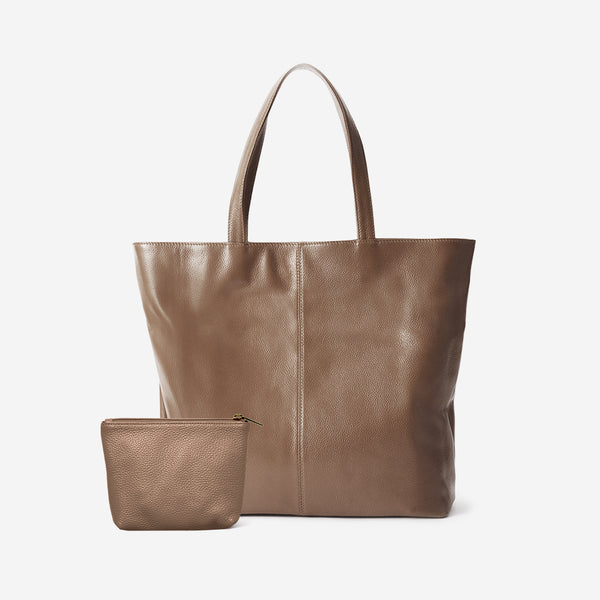
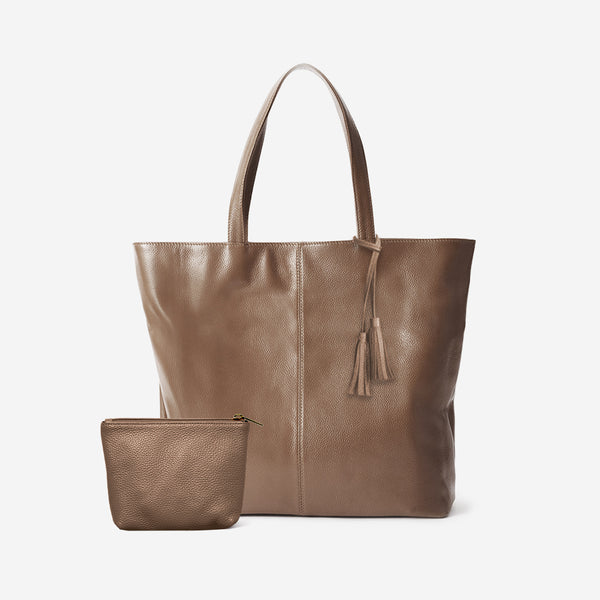
![[ TOUGH ] シボ革トートバッグ GA202 | トートバッグ | TRANSIC メンズ ビジネスバッグ](http://transic.jp/cdn/shop/products/11_open_{width}x.jpg?v=1618963880)
![[ TOUGH ] シボ革トートバッグ GA202 | トートバッグ | TRANSIC メンズ ビジネスバッグ](http://transic.jp/cdn/shop/products/03_BR_front_{width}x.jpg?v=1618963880)
![[ TOUGH ] シボ革トートバッグ GA202 | トートバッグ | TRANSIC メンズ ビジネスバッグ](http://transic.jp/cdn/shop/products/11_open_600x.jpg?v=1618963880)
![[ TOUGH ] シボ革トートバッグ GA202 | トートバッグ | TRANSIC メンズ ビジネスバッグ](http://transic.jp/cdn/shop/products/03_BR_front_600x.jpg?v=1618963880)
![[ MARE ] 本革スリムリュック GA606 | リュック | TRANSIC メンズ ビジネスバッグ](http://transic.jp/cdn/shop/products/ga606_bk_left_{width}x.jpg?v=1643782279)
![[ MARE ] 本革スリムリュック GA606 | リュック | TRANSIC メンズ ビジネスバッグ](http://transic.jp/cdn/shop/products/ga606_bk_main_{width}x.jpg?v=1640091442)
![[ MARE ] 本革スリムリュック GA606 | リュック | TRANSIC メンズ ビジネスバッグ](http://transic.jp/cdn/shop/products/ga606_bk_left_600x.jpg?v=1643782279)
![[ MARE ] 本革スリムリュック GA606 | リュック | TRANSIC メンズ ビジネスバッグ](http://transic.jp/cdn/shop/products/ga606_bk_main_600x.jpg?v=1640091442)


![[ TOUGH ] シボ革 ボストンバッグ GA801 | ボストンバッグ | TRANSIC メンズ ビジネスバッグ](http://transic.jp/cdn/shop/products/08_CM_open01_{width}x.jpg?v=1619153372)
![[ TOUGH ] シボ革 ボストンバッグ GA801 | ボストンバッグ | TRANSIC メンズ ビジネスバッグ](http://transic.jp/cdn/shop/products/02_BR_front_{width}x.jpg?v=1619153372)
![[ TOUGH ] シボ革 ボストンバッグ GA801 | ボストンバッグ | TRANSIC メンズ ビジネスバッグ](http://transic.jp/cdn/shop/products/08_CM_open01_600x.jpg?v=1619153372)
![[ TOUGH ] シボ革 ボストンバッグ GA801 | ボストンバッグ | TRANSIC メンズ ビジネスバッグ](http://transic.jp/cdn/shop/products/02_BR_front_600x.jpg?v=1619153372)
![[ BLACK ] 本革 ビジネスバッグ GA003 | ブリーフケース | TRANSIC メンズ ビジネスバッグ](http://transic.jp/cdn/shop/products/11_open05_{width}x.jpg?v=1618550797)
![[ BLACK ] 本革 ビジネスバッグ GA003 | ブリーフケース | TRANSIC メンズ ビジネスバッグ](http://transic.jp/cdn/shop/products/01_front_{width}x.jpg?v=1618550797)
![[ BLACK ] 本革 ビジネスバッグ GA003 | ブリーフケース | TRANSIC メンズ ビジネスバッグ](http://transic.jp/cdn/shop/products/11_open05_600x.jpg?v=1618550797)
![[ BLACK ] 本革 ビジネスバッグ GA003 | ブリーフケース | TRANSIC メンズ ビジネスバッグ](http://transic.jp/cdn/shop/products/01_front_600x.jpg?v=1618550797)
![[ MARE ] サフィアーノ ナップサック | リュック | TRANSIC メンズ ビジネスバッグ](http://transic.jp/cdn/shop/products/14_inner_type02_{width}x.jpg?v=1620200836)
![[ MARE ] サフィアーノ ナップサック | リュック | TRANSIC メンズ ビジネスバッグ](http://transic.jp/cdn/shop/products/01_front_529545da-a253-4510-ba23-cf1b7c13759c_{width}x.jpg?v=1620200804)
![[ MARE ] サフィアーノ ナップサック | リュック | TRANSIC メンズ ビジネスバッグ](http://transic.jp/cdn/shop/products/14_inner_type02_600x.jpg?v=1620200836)
![[ MARE ] サフィアーノ ナップサック | リュック | TRANSIC メンズ ビジネスバッグ](http://transic.jp/cdn/shop/products/01_front_529545da-a253-4510-ba23-cf1b7c13759c_600x.jpg?v=1620200804)
![[ TOUGH ] シボ革 クラッチバッグ GA401 | クラッチバッグ | TRANSIC メンズ ビジネスバッグ](http://transic.jp/cdn/shop/products/09_BR_open02_{width}x.jpg?v=1619153022)
![[ TOUGH ] シボ革 クラッチバッグ GA401 | クラッチバッグ | TRANSIC メンズ ビジネスバッグ](http://transic.jp/cdn/shop/products/03_BR_front_6bc863bb-cd0a-4b90-a9b5-a2e289b9b644_{width}x.jpg?v=1619153022)
![[ TOUGH ] シボ革 クラッチバッグ GA401 | クラッチバッグ | TRANSIC メンズ ビジネスバッグ](http://transic.jp/cdn/shop/products/09_BR_open02_600x.jpg?v=1619153022)
![[ TOUGH ] シボ革 クラッチバッグ GA401 | クラッチバッグ | TRANSIC メンズ ビジネスバッグ](http://transic.jp/cdn/shop/products/03_BR_front_6bc863bb-cd0a-4b90-a9b5-a2e289b9b644_600x.jpg?v=1619153022)